
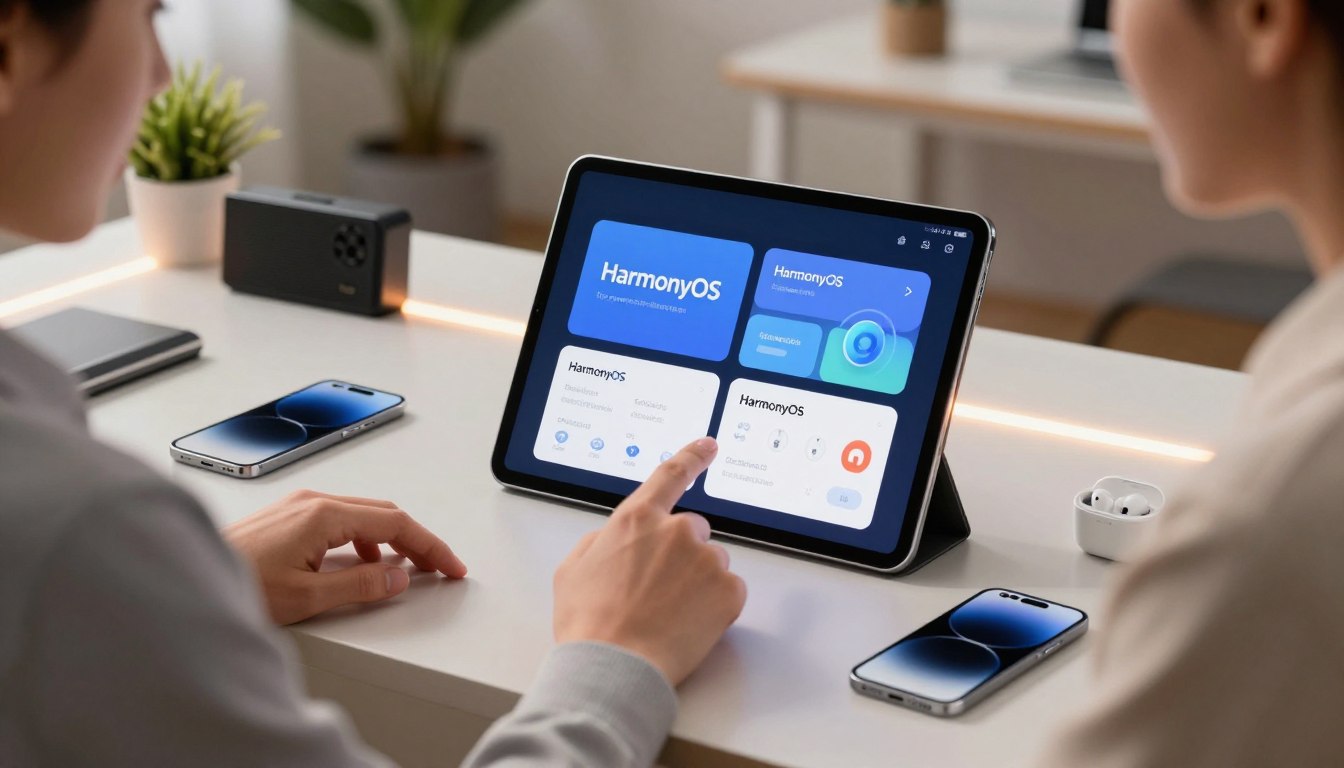
Apakah Anda merasa perangkat pintar Anda belum bekerja dengan kemampuan maksimalnya? Padahal, dengan pengaturan yang tepat, pengalaman menggunakan gadget bisa jauh lebih mulus dan memuaskan.
Platform yang saya gunakan adalah sebuah inovasi canggih berbasis kecerdasan buatan. Konsep dasarnya memungkinkan koneksi yang lebih baik antar gadget dalam satu jaringan. Ini dirancang untuk kecepatan, keamanan, dan integrasi yang tinggi.
Artikel ini hadir sebagai panduan praktis dari pengalaman pribadi saya. Tujuannya adalah membantu Anda mendapatkan performa terbaik dari gadget kesayangan. Dengan mengikuti langkah-langkahnya, Anda akan merasakan perbedaan yang signifikan.
Manfaatnya sangat nyata. Mulai dari respons yang lebih cepat hingga pemanfaatan fitur-fitur tersembunyi yang mungkin belum Anda jelajahi. Semua akan dibahas dengan jelas di sini.
Pengaturan yang optimal sangat penting. Tanpanya, Anda mungkin kehilangan sebagian besar potensi perangkat Anda. Mulai dari konfigurasi dasar hingga trik lanjutan akan kita bahas bersama.
Panduan ini disusun berdasarkan penggunaan nyata sehari-hari. Langkah-langkahnya mudah diikuti dan bisa langsung diterapkan. Untuk contoh penerapan di bidang lain, Anda bisa melihat panduan lengkap menguasai mode fotografi di platform yang sama.
Poin Penting
- Platform ini dirancang untuk pengalaman lintas perangkat yang terintegrasi.
- Pengaturan yang tepat sangat mempengaruhi kenyamanan penggunaan.
- Panduan ini berdasarkan pengalaman nyata dan mudah diikuti.
- Artikel mencakup konfigurasi dari tingkat dasar hingga lanjutan.
- Penerapan tips akan memberikan respons yang lebih cepat dan aman.
- Konsep berbasis AI memungkinkan adaptasi yang lebih baik dengan kebiasaan pengguna.
- Integrasi dengan ekosistem perangkat lain menjadi nilai tambah utama.
Mengapa Pengoptimalan HarmonyOS Penting untuk Pengalaman Terbaik?
Banyak pemilik gadget tidak menyadari bahwa performa optimal dimulai dari konfigurasi sistem operasi yang tepat. Platform ini memang dirancang untuk kecepatan dan keamanan, tetapi tanpa penyesuaian yang benar, potensinya tidak akan terlihat maksimal.
Pengaturan yang sesuai bukan hanya tentang respons cepat. Stabilitas dan perlindungan data juga menjadi bagian penting dari pengalaman menggunakan teknologi modern. Tanpa optimasi, perangkat Anda mungkin rentan terhadap masalah yang mengganggu.
Salah satu kendala umum adalah kegagalan menginstal aplikasi penting. Hal ini sering terjadi ketika konfigurasi awal tidak diperiksa dengan teliti. Padahal, software tersebut mungkin sangat dibutuhkan untuk pekerjaan atau aktivitas sehari-hari.
Pengaturan yang tepat dapat mencegah masalah seperti ini. Dengan mengonfigurasi sistem dengan benar, kompatibilitas antara software Android dan lingkungan HarmonyOS akan terjaga dengan baik. Ini memastikan semua program dapat berjalan lancar.
Optimasi juga membuka akses ke fitur-fitur canggih. Integrasi antar gadget dalam satu ekosistem menjadi lebih mulus ketika platform diatur dengan optimal. Transfer data dan sinkronisasi berjalan tanpa hambatan.
Daya tahan baterai adalah aspek lain yang mendapat manfaat. Pengaturan yang benar membantu mengelola konsumsi energi dengan lebih efisien. Hasilnya, kinerja smartphone tetap konsisten sepanjang hari.
Pengalaman terbaik selalu berawal dari fondasi yang kuat. Konfigurasi sistem operasi sejak awal menentukan kenyamanan penggunaan jangka panjang. Jangan remehkan langkah persiapan ini.
HarmonyOS yang sudah dioptimalkan memberikan dukungan lebih baik untuk berbagai aplikasi. Software penting untuk produktivitas atau hiburan akan berfungsi dengan lebih andal. Performanya pun menjadi lebih stabil.
Aspek keamanan juga tidak boleh diabaikan. Pengaturan yang tepat melindungi informasi pribadi Anda dalam lingkungan digital yang terhubung. Privasi pengguna tetap terjaga dengan konfigurasi yang cermat.
Setiap perangkat memiliki potensi yang bisa dikeluarkan. Dengan pengaturan optimal, Anda tidak hanya menghindari masalah tetapi juga menikmati semua keunggulan platform ini. Aplikasi berjalan lancar, baterai lebih tahan lama, dan keamanan data terjamin.
Tips HarmonyOS Huawei untuk Pengaturan Dasar yang Optimal
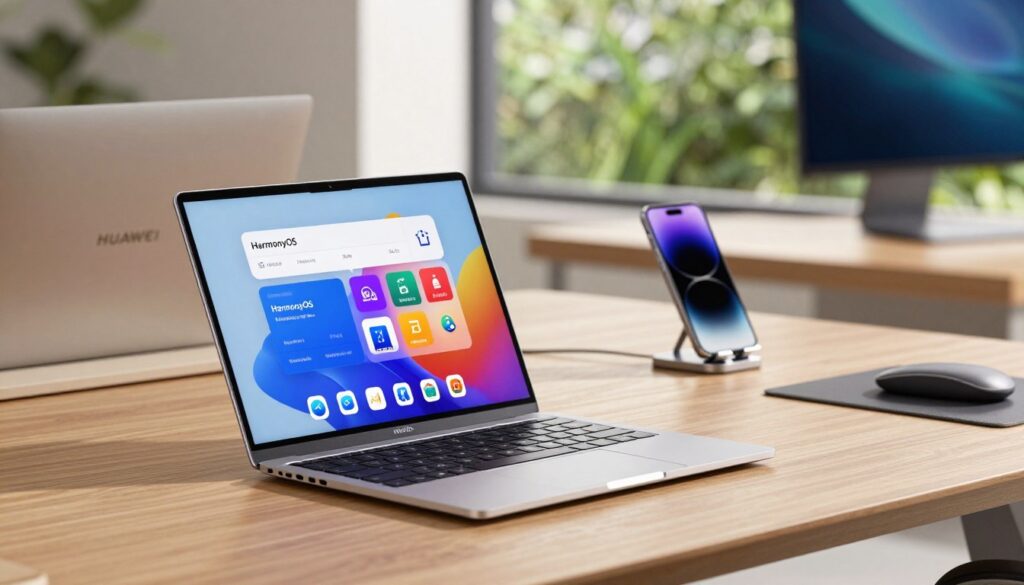

Sebelum melangkah ke trik lanjutan, pastikan dasar-dasarnya sudah dikonfigurasi dengan benar. Pengaturan awal ini menjadi fondasi untuk semua optimasi berikutnya.
Konfigurasi yang tepat memastikan kestabilan dan keandalan perangkat Anda. Mulailah dari tiga aspek penting berikut ini.
Pastikan Sistem Operasi Selalu Diperbarui
Versi lawas dari sebuah platform seringkali tidak mendukung software terbaru. Pembaruan rutin memberikan perbaikan bug dan peningkatan kompatibilitas.
Vendor secara berkala merilis update untuk memperluas dukungan aplikasi android. Ini termasuk persiapan untuk generasi berikutnya seperti harmonyos next.
Untuk memeriksa update, buka menu Pengaturan pada gadget Anda. Cari opsi “Pembaruan Sistem” atau sejenisnya.
Langkah sederhana ini membawa manfaat besar. Selain perbaikan error, Anda juga mendapatkan fitur-fitur baru yang lebih canggih.
Selalu gunakan versi terbaru untuk pengalaman terbaik. Proses update biasanya berjalan otomatis dengan konfirmasi dari pengguna.
Kelola Izin Aplikasi untuk Keseimbangan Fitur dan Privasi
Sistem operasi modern memiliki proteksi ketat untuk melindungi data pribadi. Terkadang, gadget menolak instalasi karena pengaturan keamanan.
Hal ini sering terjadi ketika izin pemasangan dari sumber eksternal belum diaktifkan. Atur ini dengan bijak untuk menjaga keamanan perangkat.
Untuk mengelola hak akses, buka Pengaturan > Aplikasi. Di sini Anda bisa meninjau permintaan setiap software.
Berikan izin hanya pada aplikasi yang benar-benar membutuhkannya. Misalnya, kamera memerlukan akses ke foto, tapi game puzzle mungkin tidak.
Keseimbangan antara fungsi dan privasi sangat penting. Jangan berikan akses berlebihan yang tidak diperlukan oleh proses kerja program.
Untuk instalasi dari luar toko resmi, aktifkan opsi “Sumber Tidak Dikenal” dengan hati-hati. Pastikan Anda mempercayai sumber tersebut.
Atur Tampilan dan Notifikasi sesuai Kebutuhan
Pengalaman personal dimulai dari antarmuka yang sesuai dengan preferensi Anda. Atur layar, widget, dan tema untuk efisiensi sehari-hari.
Personalisasi ini membuat perangkat huawei terasa lebih seperti milik Anda. Mulai dari wallpaper hingga ukuran font bisa disesuaikan.
Notifikasi yang baik informatif tapi tidak mengganggu. Kelola alert dari setiap aplikasi berdasarkan kepentingannya.
Untuk software penting seperti email atau pesan, biarkan notifikasi aktif. Untuk game atau media sosial, Anda bisa membatasinya.
Pengaturan dasar yang optimal menjadi fondasi kuat. Dari sini, Anda bisa melanjutkan ke optimasi kinerja dan baterai dengan lebih mudah.
Setiap pengguna memiliki kebiasaan berbeda. Konfigurasikan gadget sesuai dengan gaya dan kebutuhan penggunaan Anda sendiri.
Optimalkan Kinerja dan Baterai dengan Pengaturan Ini

Dua hal yang paling sering dikeluhkan pengguna: perangkat lambat dan baterai cepat habis. Keduanya bisa diatasi dengan konfigurasi tepat.
Setelah pengaturan dasar berjalan baik, saatnya tingkatkan performa harian. Fokus pada manajemen sumber daya akan memberikan hasil maksimal.
Pengaturan ini membantu menjaga smartphone tetap responsif sepanjang hari. Daya tahan baterai juga meningkat signifikan.
Platform canggih ini memiliki tools otomatis untuk membantu. Namun pengaturan manual memberi kontrol lebih penuh.
Mari kita bahas tiga area kunci untuk optimasi menyeluruh.
Aktifkan Mode Penghemat Daya dan Optimasi Cerdas
Fitur penghemat energi bekerja dengan menyesuaikan berbagai parameter. Ini termasuk kecerahan layar, refresh rate, dan sinkronisasi data.
Platform menyediakan beberapa level penghematan. Setiap level menyeimbangkan antara performa dan konsumsi daya.
Untuk mengaktifkannya, buka Pengaturan > Baterai. Pilih mode yang sesuai dengan kebutuhan aktivitas Anda.
Mode optimasi cerdas belajar dari kebiasaan penggunaan. Ia akan menyesuaikan pengaturan secara otomatis berdasarkan pola.
Misalnya, saat tidur malam, sinkronisasi email bisa ditunda. Atau saat bermain game, performa GPU ditingkatkan.
Table berikut menunjukkan perbedaan ketiga mode utama:
| Mode | Fitur yang Dibatasi | Perkiraan Tambahan Baterai | Situasi Ideal |
|---|---|---|---|
| Standar | Tidak ada pembatasan signifikan | 0% (baseline) | Penggunaan normal sehari-hari |
| Penghemat Daya | Kecerahan layar, animasi, sinkronisasi latar belakang | 15-25% lebih lama | Aktivitas luar ruang, baterai |
| Ultra Penghemat | Hanya aplikasi esensial berjalan, data seluler terbatas | 40-60% lebih lama | Darurat, perlu baterai bertahan maksimal |
Pengaturan ini juga mendukung proses instalasi software baru. Dengan baterai cukup, pemasangan berjalan lancar tanpa gangguan.
Bersihkan Cache dan Kelola Penyimpanan Secara Rutin
Memori penuh sering menjadi penyebab utama kelambatan. File sementara menumpuk tanpa disadari.
Cache membantu aplikasi loading lebih cepat. Tapi akumulasi berlebihan justru memakan ruang berharga.
Platform ini memiliki tool bawaan untuk pembersihan. Buka Pengaturan > Penyimpanan untuk mengaksesnya.
Pembersihan manual memberi kontrol lebih detail. Anda bisa pilih software mana yang cache-nya dibersihkan.
Untuk melakukannya, masuk ke Pengaturan > Aplikasi. Pilih software target, lalu tap “Hapus Cache”.
Rutinitas bulanan cukup untuk menjaga sistem tetap ringan. Penyimpanan lega juga mencegah gagal instal.
File tidak penting seperti screenshot duplikat atau download lama patut dihapus. Gunakan analisis penyimpanan untuk identifikasi.
Tool manajemen akan menunjukkan kategori file besar. Foto/video biasanya konsumen ruang terbesar.
Backup data penting ke cloud sebelum pembersihan besar. Ini menjaga keamanan informasi berharga Anda.
Kelola Aplikasi Berjalan di Latar Belakang
Software yang tetap aktif di belakang layar menguras sumber daya. RAM dan baterai terkikis tanpa manfaat jelas.
Beberapa aplikasi memang perlu berjalan terus untuk notifikasi. Tapi banyak lainnya tidak memerlukan itu.
Platform memberikan kontrol atas perilaku ini. Pengaturan tepat menghemat hingga 20% konsumsi daya.
Untuk mengelolanya, buka Pengaturan > Baterai > Penggunaan Aplikasi. Di sini terlihat software paling boros.
Identifikasi program dengan aktivitas latar belakang tinggi. Media sosial dan game sering termasuk kategori ini.
Batasi aktivitasnya dengan memilih “Batasi” atau “Optimasi”. Performa perangkat langsung terasa lebih ringan.
Beberapa layanan sistem memang harus tetap aktif. Jangan batasi software kritis seperti telepon atau pesan.
Pengecualian bisa diberikan untuk aplikasi produktivitas penting. Email atau kalender mungkin perlu notifikasi real-time.
Pengelolaan rutin setiap 2-3 minggu cukup efektif. Kebiasaan baru pengguna akan terdeteksi oleh sistem.
Manajemen sumber daya yang baik mendukung seluruh operasi gadget. Dari membuka software hingga multitasking.
Dengan pengaturan optimal, perangkat memberikan pengalaman mulus konsisten. Baterai juga bertahan lebih lama untuk aktivitas harian.
Teknologi canggih ini memang dirancang untuk efisiensi. Tapi konfigurasi tepat membuat perbedaan nyata.
Tingkatkan Keamanan dan Privasi di HarmonyOS

Dalam dunia digital yang semakin terhubung, perlindungan data pribadi menjadi prioritas utama. Pengaturan yang tepat menjaga informasi sensitif tetap aman dari ancaman eksternal.
Lingkungan sistem operasi modern dilengkapi berbagai fitur proteksi. Namun, banyak fitur ini perlu diaktifkan dan dikonfigurasi secara manual oleh pengguna.
Dua langkah kunci akan kita bahas untuk membangun pertahanan yang kuat. Mulai dari sumber unduhan aplikasi hingga konfigurasi internal perangkat.
Platform ini mengalami peningkatan keamanan pada versi terbaru dibandingkan generasi sebelumnya. Ini memberikan fondasi yang lebih kokoh untuk perlindungan data.
Gunakan AppGallery sebagai Sumber Aplikasi Utama
Toko digital resmi ini adalah gerbang teraman untuk mendapatkan perangkat lunak. Setiap aplikasi android yang tersedia telah melalui proses verifikasi ketat.
Proses ini memastikan tidak ada malware atau virus yang menyusup. Kompatibilitas dengan lingkungan sistem juga dijamin lebih baik.
Mengunduh dari sumber tidak resmi membawa risiko tinggi. Perangkat sering menolak instalasi demi alasan keamanan yang valid.
AppGallery menawarkan koleksi software yang sudah dioptimalkan. Dukungan teknis dan pembaruan rutin juga lebih terjamin.
Berikut keunggulan utama menggunakan toko resmi:
- Verifikasi keamanan: Setiap aplikasi diperiksa sebelum dipublikasikan.
- Kompatibilitas terjamin: Software bekerja optimal dengan lingkungan sistem.
- Pembaruan otomatis: Versi terbaru selalu tersedia dengan perbaikan bug.
- Dukungan resmi: Bantuan teknis langsung dari pengembang terpercaya.
Untuk mengaksesnya, buka ikon AppGallery di layar utama. Cari aplikasi yang dibutuhkan menggunakan fitur pencarian.
Tinjau deskripsi, rating, dan ulasan sebelum mengunduh. Pastikan software tersebut benar-benar sesuai kebutuhan Anda.
Review Pengaturan Keamanan dan Privasi secara Berkala
Konfigurasi awal saja tidak cukup untuk perlindungan jangka panjang. Ancaman digital terus berkembang dan membutuhkan penyesuaian berkala.
Lakukan pengecekan setiap 1-2 bulan untuk memastikan semua proteksi aktif. Ini termasuk izin aplikasi, enkripsi data, dan pengaturan firewall.
Platform menyediakan berbagai fitur bawaan yang powerful. Beberapa di antaranya mungkin tidak aktif secara default.
Mulailah dengan meninjau izin yang diberikan kepada setiap software. Batasi akses hanya pada fungsi yang benar-benar diperlukan.
Misalnya, aplikasi edit foto perlu akses ke galeri. Tapi tidak memerlukan izin untuk kontak atau pesan.
Enkripsi data adalah lapisan proteksi penting lainnya. Fitur ini mengamankan informasi sensitif dengan kode khusus.
Aktifkan enkripsi untuk folder yang berisi dokumen penting. Sandi yang kuat juga perlu diterapkan untuk kunci layar.
Berikut checklist review keamanan yang bisa diikuti:
- Periksa izin semua aplikasi yang terinstal
- Aktifkan enkripsi untuk data sensitif
- Tinjau pengaturan kunci layar dan autentikasi
- Perbarui semua software ke versi terbaru
- Nonaktifkan fitur yang tidak digunakan
Keamanan yang baik juga mendukung stabilitas sistem. Perangkat yang terlindungi dari malware bekerja lebih lancar.
Pengaturan optimal mengurangi konflik antara layanan sistem dan aplikasi pihak ketiga. Hasilnya adalah pengalaman yang lebih mulus.
Lindungi gadget Anda dengan konfigurasi yang cermat. Investasi waktu untuk review berkala akan memberikan perlindungan maksimal.
Manfaatkan Fitur Integrasi Lintas Perangkat Huawei
Bayangkan memindahkan dokumen dari tablet ke laptop hanya dengan sekali sentuh, tanpa kabel atau aplikasi tambahan. Ini adalah inti dari ekosistem perangkat pintar yang terhubung.
Platform canggih bertindak sebagai tulang punggung yang menyatukan semuanya. Ia memungkinkan smartphone, tablet, laptop, dan wearable bekerja bersama secara harmonis.
Koneksi ini menciptakan pengalaman yang benar-benar mulus bagi pengguna. Alur kerja menjadi lebih efisien dan intuitif.
Fitur-fitur ini didesain untuk produktivitas sehari-hari. HarmonyOS 6, misalnya, menghadirkan kemampuan transfer tap-to-share yang dapat meningkatkan produktivitas hingga 27%.
Mari jelajahi dua fitur kunci yang membuat integrasi ini begitu powerful.
Setup Huawei Share untuk Transfer File Super Cepat
Fitur ini adalah solusi berbagi file yang paling praktis dalam ekosistem. Ia menggunakan koneksi Wi-Fi peer-to-peer yang aman dan cepat.
Anda bisa mengirim foto, dokumen, atau tautan web ke perangkat lain dalam sekejap. Prosesnya hampir instan dan tanpa kompresi kualitas.
Berikut panduan langkah demi langkah untuk mengaktifkannya:
- Buka Pengaturan pada perangkat Anda.
- Cari dan ketuk opsi “Huawei Share” atau “Berbagi”.
- Aktifkan toggle untuk menghidupkan fitur tersebut.
- Pastikan Bluetooth dan Wi-Fi juga dalam keadaan aktif.
- Untuk transfer, cukup pilih file, tap ikon share, dan pilih nama perangkat tujuan yang muncul.
Koneksi akan terbentuk secara otomatis. File besar seperti video pun dapat ditransfer dalam hitungan detik.
Keamanan juga dijamin. Transfer menggunakan enkripsi sehingga data pribadi Anda tetap terlindungi selama proses.
Sinkronkan Data dengan Huawei Cloud
Layanan cloud adalah penjaga kesinambungan data Anda di berbagai gadget. Ia memastikan informasi penting selalu tersedia dan aman.
Dengan sinkronisasi otomatis, foto dari smartphone langsung muncul di galeri tablet. Catatan yang dibuat di laptop bisa dibaca di ponsel.
Manfaat utamanya adalah backup dan restorasi yang andal. Jika perangkat Anda hilang atau rusak, semua data dapat dipulihkan dengan mudah.
Mengatur sinkronisasi sangatlah sederhana:
- Buka aplikasi Huawei Cloud di gadget Anda.
- Masuk dengan akun ID Anda.
- Pilih jenis data yang ingin disinkronkan: kontak, kalender, foto, catatan, atau rekaman.
- Aktifkan toggle “Sinkronisasi Otomatis” untuk setiap kategori.
- Tentukan preferensi untuk backup hanya via Wi-Fi guna menghemat kuota.
Dengan konfigurasi ini, Anda tidak perlu lagi khawatir kehilangan file berharga. Semua tersimpan rapi di cloud dengan keamanan tingkat tinggi.
Integrasi lintas perangkat mengubah gadget yang terpisah menjadi satu sistem operasi yang terpadu. Karya dan kenangan Anda mengalir dengan lancar dari satu layar ke layar lainnya.
Manfaatkan kekuatan ini untuk alur kerja yang lebih efisien. Teknologi seharusnya mempermudah hidup, dan itulah yang ditawarkan oleh konektivitas yang mulus ini.
Tips Mengatasi Masalah Umum seperti Gagal Instal Aplikasi
Sebuah pesan ‘Gagal Menginstal’ bisa membuat frustrasi, terutama ketika Anda sangat membutuhkan aplikasi tersebut. Masalah ini sering muncul karena beberapa faktor yang sebenarnya mudah diatasi.
Penyebab utamanya biasanya terkait kompatibilitas. Tidak semua aplikasi android dapat berjalan langsung di lingkungan sistem yang berbeda. Platform ini memiliki arsitektur unik yang membutuhkan penyesuaian.
Masalah lain bisa berasal dari konfigurasi perangkat atau koneksi jaringan. Untungnya, sebagian besar solusinya tidak memerlukan keahlian teknis khusus.
Mari kita bahas tiga area pemeriksaan dasar yang sering menjadi penyebab error. Dengan memahami ini, Anda bisa segera mengatasi hambatan dan melanjutkan aktivitas.
Periksa Koneksi Internet dan Kapasitas Penyimpanan
Unduhan yang terputus sering menyebabkan file instalasi rusak. Pastikan sinyal Wi-Fi atau data seluler Anda stabil sebelum memulai proses.
Koneksi lambat juga bisa mengganggu. Coba uji kecepatan internet dengan membuka halaman web lain. Jika lemot, tunggu hingga jaringan membaik.
Kapasitas memori adalah faktor kritis lainnya. Sistem operasi membutuhkan ruang ekstra untuk ekstraksi dan instalasi file. Ruang yang hampir penuh pasti menyebabkan kegagalan.
Untuk memeriksa penyimpanan, buka Pengaturan > Penyimpanan. Anda akan melihat grafik penggunaan dan sisa ruang kosong.
Bersihkan file tidak penting jika kapasitas terbatas. Hapus foto duplikat, video lama, atau dokumen yang sudah tidak digunakan.
Cache dari aplikasi lain juga bisa memakan banyak ruang. Pembersihan rutin menjaga perangkat Anda tetap ringan dan responsif.
Berikut panduan kebutuhan ruang untuk berbagai jenis software:
| Jenis Aplikasi | Rata-rata Ukuran | Ruang Cache Tambahan | Rekomendasi Ruang Kosong |
|---|---|---|---|
| Media Sosial | 80-150 MB | 200-500 MB | Minimal 300 MB |
| Game Ringan | 200-500 MB | 300-800 MB | Minimal 700 MB |
| Produktivitas | 50-120 MB | 100-300 MB | Minimal 250 MB |
| Fotografi | 150-400 MB | 400-1 GB | Minimal 800 MB |
| Streaming Video | 40-100 MB | 300-600 MB | Minimal 400 MB |
Selalu sisakan ruang 20% lebih besar dari ukuran aplikasi. Ini memberi ruang untuk file sementara selama instalasi.
Pembaruan versi terbaru seperti harmonyos next juga membutuhkan ruang cukup. Pastikan memori internal tidak penuh sebelum update.
Atur Izin Instalasi Aplikasi dari Sumber Lain
Keamanan adalah prioritas utama dalam sistem modern. Itulah sebabnya instalasi dari luar toko resmi sering diblokir secara default.
Pengaturan ini melindungi perangkat dari perangkat lunak berbahaya. Namun, Anda bisa mengaktifkannya dengan aman untuk sumber terpercaya.
Untuk mengatur izin, buka Pengaturan > Keamanan. Cari opsi “Instalasi dari Sumber Tidak Dikenal” atau sejenisnya.
Anda akan melihat daftar aplikasi yang bisa diberi izin. Berikan hak hanya pada browser atau file manager yang Anda percayai.
Setelah instalasi selesai, sebaiknya nonaktifkan kembali izin tersebut. Ini menjaga perangkat huawei Anda tetap aman dari ancaman baru.
Toko resmi seperti AppGallery tetap menjadi pilihan terbaik. Semua software di sana sudah melalui verifikasi ketat untuk kompatibilitas dan keamanan.
Jika harus mengunduh dari web, pastikan sumbernya terpercaya. Hindari situs yang menawarkan aplikasi android modifikasi atau versi crack.
Pembaruan dukungan sistem secara berkala juga meningkatkan kompatibilitas. Harmonyos next membawa peningkatan signifikan dalam hal ini.
Restart Perangkat sebagai Solusi Sederhana
Terkadang solusi paling efektif adalah yang paling sederhana. Restart membersihkan memori sementara dan menghentikan proses yang error.
Langkah ini menyegarkan seluruh sistem operasi. Cache dan data sementara yang mungkin mengganggu instalasi akan dihapus.
Untuk restart yang benar, tekan tombol power beberapa detik. Pilih opsi “Restart” dari menu yang muncul, bukan sekadar sleep.
Tunggu hingga perangkat menyala kembali sepenuhnya. Proses ini biasanya memakan waktu 1-2 menit tergantung model.
Setelah restart, coba lagi instalasi aplikasi yang sebelumnya gagal. Seringkali masalah langsung teratasi dengan cara ini.
Jika tetap gagal, coba bersihkan cache toko aplikasi. Buka Pengaturan > Aplikasi > AppGallery > Penyimpanan > Hapus Cache.
Untuk masalah lebih serius, reset pengaturan jaringan bisa membantu. Ini tidak menghapus data pribadi, hanya konfigurasi koneksi.
Pengalaman menggunakan gadget seharusnya mulus dan menyenangkan. Dengan langkah sederhana ini, Anda bisa mengembalikan pengalaman optimal tersebut.
Integrasi antar layanan dalam satu platform menjadi lebih baik ketika semua fitur berfungsi dengan benar. Jangan biarkan masalah instalasi mengganggu produktivitas Anda.
Kesimpulan
Pengaturan optimal bukan sekadar tweak teknis, melainkan investasi untuk pengalaman digital yang lebih memuaskan. Dengan konfigurasi tepat, perangkat pintar Anda bekerja sesuai potensi maksimalnya.
Semua langkah yang dibahas—dari dasar hingga lanjutan—membentuk fondasi kokoh. Keamanan data terjaga, produktivitas meningkat, dan kompatibilitas aplikasi android menjadi lebih baik.
Manfaatkan AppGallery sebagai sumber utama untuk mendapatkan aplikasi terverifikasi. Platform ini menjamin proses instalasi lancar dan versi terbaru selalu tersedia.
Integrasi dalam satu ekosistem memperkaya penggunaan sehari-hari. Transfer file cepat dan sinkronisasi data membuat alur kerja lebih efisien.
Teknologi seperti harmonyos next terus berkembang dengan fitur baru. Eksplorasi terus-menerus membantu pengguna tetap update dengan kemajuan.
Pada akhirnya, sistem operasi yang dioptimalkan memberikan performa terbaik. Perangkat Huawei Anda siap mendukung semua aktivitas dengan respons cepat dan perlindungan maksimal.